1.要使用老師模板的話,先進到老師的Github
2.點選系統開發 > Mobile 網站內容 > 套用模板一
3.進到連結後下載zip > 解壓縮 >改名成chimper
4.進到要改的倉儲 > 將資料夾放入static資料夾內
5.開起一個老師的新模板倉儲 > 以Raw打開cmsimfly.leo
6.複製全部 > 到自己的倉儲cmsimfly.leo > 貼上並儲存
7.以Raw打開老師的flaskapp.py > 一樣步驟貼上並儲存
8.進入動態更改 > 直接按generate_pages儲存即可
我的教學影片:https://youtu.be/DKVSZYUkotI
2019年5月28日 星期二

2019年5月21日 星期二
靜態 CMSimfly
1.進入自己的倉儲資料夾
2.輸入python wsgi.py來開啟動態
3.進行改版或更新save
4.完成後按generate_pages來儲存
5.輸入git status > git add . > git commit -m "標題" > git push
6.到自己的倉儲檢查沒問題後即可
我的教學影片:https://youtu.be/z8sUoVAqmDo
2.輸入python wsgi.py來開啟動態
3.進行改版或更新save
4.完成後按generate_pages來儲存
5.輸入git status > git add . > git commit -m "標題" > git push
6.到自己的倉儲檢查沒問題後即可
我的教學影片:https://youtu.be/z8sUoVAqmDo
倉儲改版
1.先登入自己的github帳號。
2.創建一個新的倉儲repositories。
3.git clone https://github.com/s40723210/40723210 。
4.進入要存放該資料的資料夾tmp。
5.開啟倉儲設定,點選要推送的branch。
6.進入該倉儲資料夾,開始更新或變動。
7.git status > git add . > git commit -m "標題" > git push。
我的教學影片:https://youtu.be/QBcUQYGy554
2.創建一個新的倉儲repositories。
3.git clone https://github.com/s40723210/40723210 。
4.進入要存放該資料的資料夾tmp。
5.開啟倉儲設定,點選要推送的branch。
6.進入該倉儲資料夾,開始更新或變動。
7.git status > git add . > git commit -m "標題" > git push。
我的教學影片:https://youtu.be/QBcUQYGy554
2019年5月14日 星期二
配置可攜程式環境
1.進入老師的blogger點選2019_cdb_w13.7z連結
2.下載完成以後,解壓縮放進自己的隨身碟
3.點選start.bat來開啟程式
4.輸入d: > cd tmp > cd 40723210(你的資料夾)
5.進入後就可以進行改動了
我的教學影片:https://youtu.be/lt86JkoTHnU
2.下載完成以後,解壓縮放進自己的隨身碟
3.點選start.bat來開啟程式
4.輸入d: > cd tmp > cd 40723210(你的資料夾)
5.進入後就可以進行改動了
我的教學影片:https://youtu.be/lt86JkoTHnU
期末的流程
根據老師的blogger:https://2019wcm.blogspot.com/2019/05/blog-post_9.html,我們每一個人必須做3個不同種類個報告,分別是:
1.各學員繳交供評分之內容: 個人倉儲 Github Pages 網站及 pdf 格式之期末報告.
2.各組繳交供評分之內容: 分組倉儲 Github Pages 網站及 pdf 格式之期末報告.
3.全班協同倉儲中的內容:全班倉儲 Github Pages 網站及 pdf 格式之期末報告
1.各學員繳交供評分之內容: 個人倉儲 Github Pages 網站及 pdf 格式之期末報告.
2.各組繳交供評分之內容: 分組倉儲 Github Pages 網站及 pdf 格式之期末報告.
3.全班協同倉儲中的內容:全班倉儲 Github Pages 網站及 pdf 格式之期末報告
所以我現在先把自己的倉儲給做出來,目前使用的是老師個範例格式圖(一),但是之後可能會加一些新的主題,處理完自己的倉儲後,要把每一個主題所拍的影片,以說明操作的方式呈現在,個人、分組、全班的倉儲中,假如一個人更新的倉儲內,裡面有大概2~3張圖片的話,每個人就有超過100多張,那這樣子就會造成很大的問題,因為要git pull的話就要很久的時間,所以老師才讓我們先把東西放進,自己所創立的倉儲裡面,再進行引用,才不會造成這種問題。

圖(一)

2019年5月7日 星期二
班級協同倉儲
1.先登入github,在進入老師的repositories,打開wcm2019a
2.點選右上角的Fork,選擇自己的github
3.git clone 到自己的隨身系統,開始更新
4.git push完成,點選New pull request,如果都沒衝突就等老師同意
5.有衝突的話,進行git pull https://github.com/scrum-1/wcm2019a master
6.整合完成之後即可git push,等待老師或組長同意
老師教學影片:https://youtu.be/OcGviBtcnRg
我的操作影片:https://youtu.be/0k1-PcYTcw4
2.點選右上角的Fork,選擇自己的github
3.git clone 到自己的隨身系統,開始更新
4.git push完成,點選New pull request,如果都沒衝突就等老師同意
5.有衝突的話,進行git pull https://github.com/scrum-1/wcm2019a master
6.整合完成之後即可git push,等待老師或組長同意
老師教學影片:https://youtu.be/OcGviBtcnRg
我的操作影片:https://youtu.be/0k1-PcYTcw4
網路連線設定與github創建
1.進入網頁之後在按右上角符號裡的設定
2.滾到最下面>按進階>點擊 (開啟proxy設定)
3.點選LAN設定>打開proxy>輸入140.130.17.32>3128即可
4.創建github帳戶,帳號是s加上學號,email是用學校給的
我的教學影片:https://youtu.be/T6CIPW9ujT0
IPv6 環境設定 操作流程:
1.進入控制台開啟網路連線
2.選擇自己所用的網路 > 右鍵內容
3.勾選IPV6並取消IPV4,點選進入IPV6
4.使用DNS輸入 2001:b000:168::1
5.在網頁的proxy中設定完即可
我的教學影片https://youtu.be/uw8-NoNFpm0
2.滾到最下面>按進階>點擊 (開啟proxy設定)
3.點選LAN設定>打開proxy>輸入140.130.17.32>3128即可
4.創建github帳戶,帳號是s加上學號,email是用學校給的
我的教學影片:https://youtu.be/T6CIPW9ujT0
IPv6 環境設定 操作流程:
1.進入控制台開啟網路連線
2.選擇自己所用的網路 > 右鍵內容
3.勾選IPV6並取消IPV4,點選進入IPV6
4.使用DNS輸入 2001:b000:168::1
5.在網頁的proxy中設定完即可
我的教學影片https://youtu.be/uw8-NoNFpm0
訂閱:
文章 (Atom)
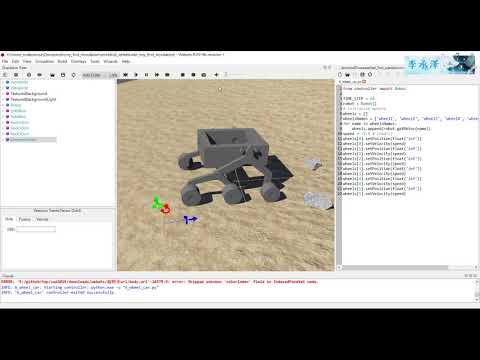
Webots導入和模擬越野車
我使用webots來進行模擬時,非常的繁瑣又很困難,首先是每一個零件檔案,從solvespace轉成wrl之後,導入webots裡面還不能用,還要再把每一個零件的shape導出來成wbo檔,這樣才可以使用我要的形狀,而且每一個組合的點,都不像v-rep這麼簡單,全部都要設定很多...
-
實習任務一 學習要點 本學期的課程將從 https://www.blogger.com 的個人動態網誌建立與維護開始, 讓使用者可以隨時利用瀏覽器, 維護個人網誌內容. 接著再由 Github 帳號的建立, 逐步透過 Github Pages 靜態網頁的建立, ...
-
我跟著老師的教法進行操作,可是遇到了大問題,我無法使用鑰匙 ,可能是因為proxy的問題 。 操作過程: https://www.youtube.com/watch?v=sXFEDF4XziM
-
網誌連結: https://s40723210.github.io/cad2019/blog/2018-Fall-32-bit-Windows-w9.html 心得:從Week 2 - Week 9中我學到了很多的東西,這一學期使用的是亂數分組,所以組員有些都不太熟,一開始一...

