1.開啟老師的雙輪車圖和Solvesoace。
2.先畫車身,用一個凹型然後長出。
3.在除掉一個方形,用difference將該部位去除。
4.畫一個放輪軸的洞,除料一直線。
5.畫後輪一個圓柱,在畫一個半圓旋轉長出。
6.這樣就完成了車身了,存檔起來,開新檔。
7.C快捷鍵繪製一圓輪子,圓形給厚度,再畫軸。
8.開剛剛的車身來組合,即可完成雙輪車。
我的教學影片(有字幕):https://youtu.be/c-6eKPufTlE

2019年10月18日 星期五
網際 V-rep 模型控制
1. 先到Task1裡,下載V-rep 3.6.1 rev 4.7z和 web_vrep2.zip。
2.將兩個檔案都解壓縮在自己的隨身碟tmp裡面。
3.打開自己的start_mdecourse,輸入regedit開啟程式。
4.將HKEY_CLASSES_ROOT內的,.py和.py_auto_file刪除。
5.開啟web_vrep2的app.py,點Tools的Go。
6.再點開剛剛載好的V-REP3\V-REP_PRO_EDU > vrep.exe 。
7.開啟後將web_vrep2的two_wheeler.ttt拖移進去。
8.到http://127.0.0.1:5000/裡面,就可以操控了。
我的操作影片(有字幕):https://youtu.be/2nrqVEW3qAc
2.將兩個檔案都解壓縮在自己的隨身碟tmp裡面。
3.打開自己的start_mdecourse,輸入regedit開啟程式。
4.將HKEY_CLASSES_ROOT內的,.py和.py_auto_file刪除。
5.開啟web_vrep2的app.py,點Tools的Go。
6.再點開剛剛載好的V-REP3\V-REP_PRO_EDU > vrep.exe 。
7.開啟後將web_vrep2的two_wheeler.ttt拖移進去。
8.到http://127.0.0.1:5000/裡面,就可以操控了。
我的操作影片(有字幕):https://youtu.be/2nrqVEW3qAc
2019年10月14日 星期一
Solvespace 操作
1.進入課程選擇你要操作的Solvespace。
2.開啟自己隨身的Solvespace程式。
3.選取圖示或使用快捷鍵來進行繪畫。
4.將邊長設定為同等大小,再長出形成一個立體圖。
6.讓長出的長度也同等大小,就能做出一個正方形。
7.點選右邊的框框來更改外觀和透明度。
8.存檔存為html檔,再來建立一個基本的網頁html。
7.輸入指令來將該圖檔導入,就有完整的網頁html。
☆可參照我的 SolveSpace快捷鍵
我的操作影片(有字幕):https://youtu.be/4ujff-3Hbkc
2.開啟自己隨身的Solvespace程式。
3.選取圖示或使用快捷鍵來進行繪畫。
4.將邊長設定為同等大小,再長出形成一個立體圖。
6.讓長出的長度也同等大小,就能做出一個正方形。
7.點選右邊的框框來更改外觀和透明度。
8.存檔存為html檔,再來建立一個基本的網頁html。
7.輸入指令來將該圖檔導入,就有完整的網頁html。
☆可參照我的 SolveSpace快捷鍵
我的操作影片(有字幕):https://youtu.be/4ujff-3Hbkc
2019年10月3日 星期四
解決cmake .. -G的Erro
在用cmake .. -G "MinGW Makefiles" -DCMAKE_BUILD_TYPE=Release執行時,碰到了Y:/msys64/mingw64/bin/gcc.exe -- broken,無法執行的時候,是因為在路徑上有中文字,才讓程式出現錯誤的,以下是我的如何處理的影片。
我的教學影片(有字幕):https://youtu.be/yS-NvOgfCRY
我的教學影片(有字幕):https://youtu.be/yS-NvOgfCRY
Solvespace 編譯
1.將Y:\portablegit\bin\sh.exe的sh.exe改成 > sh_rename_for_solvespace.exe。
2.到tmp下git clone --recurse-submodules https://github.com/solvespace/solvespace.git 。
3.進入tmp下的solvespace\extlib\angle\CMakeLists.txt。
4.將CMakeLists.txt中的第713 and 714行前面加上#。
5.cd solvespace/extlib/libpng > mkdir build > cd build。
6.cmake .. -G "MinGW Makefiles" -DCMAKE_BUILD_TYPE=Release > mingw32-make。
7.把libpng.dll.a 改名為 libpng_static.a 並放到Y:/msys64\mingw64\lib。
8.在solvespace建立build資料夾,在cd build。
9.cmake .. -G "MinGW Makefiles" -DCMAKE_BUILD_TYPE=Release > mingw32-make。
10.到bin內開啟solvespace程式,把需要的檔案從Y:/msys64\mingw64\bin拿。
2019年9月24日 星期二
建立個人cad2019倉儲
1.下載2019Fall可攜套件.7z,完成後開啟start。
2.先登入自己的github帳號,創建一個新的倉儲cad2019。
3.進入要存放該資料的資料夾tmp。
4.git clone https://github.com/s40723210/cad2019 。
5.git submodule add https://github.com/mdecourse/cmsimde.git。
6.再進入cmsimde,輸入python -m pip install flask_cors。
7.完成後,python wsgi.py 開始編輯倉儲。
8.login密碼為admin,gitconfig要有帳號密碼。
9.處理完,git status > git add . > git commit -m "標題" > git push。
10.開啟github倉儲設定,點選要推送的branch即可。
我的教學影片:https://youtu.be/jBFzju1F43s
2.先登入自己的github帳號,創建一個新的倉儲cad2019。
3.進入要存放該資料的資料夾tmp。
4.git clone https://github.com/s40723210/cad2019 。
5.git submodule add https://github.com/mdecourse/cmsimde.git。
6.再進入cmsimde,輸入python -m pip install flask_cors。
7.完成後,python wsgi.py 開始編輯倉儲。
8.login密碼為admin,gitconfig要有帳號密碼。
9.處理完,git status > git add . > git commit -m "標題" > git push。
10.開啟github倉儲設定,點選要推送的branch即可。
我的教學影片:https://youtu.be/jBFzju1F43s
2019 Fall 電腦輔助設計實習課程
達成學期教育目標之評量方式與標準:
評分比例 (包含學員自評、同組互評與教師評分等三項):
請注意:
- 建議各學員針對課程所指定之作業或課題時, 務必先在個人網頁與網誌登錄相關搜尋結果, 初步完成之個人操作影片, 以及個人擬解決問題的想法後, 再參與分組討論與任務執行.
- 除第一週外, 每位組員必須在次週上課前完成個人倉儲的資料維護, 並至課程評量表單完成自評與同組組員互評.
- 任何課程相關問題可以至 Q&A (需登入) 或回饋表單 (無需登入) 提出.
學員出席 (10%)
個人倉儲與網站查驗 (20%)
Task1: 參數式繪圖軟體 Solvespace 編譯、零組件繪圖與應用 (10%)
Task2: MCAD 套件安裝與設定, 零組件繪圖、轉檔與 CAE 工程分析 (10%)
Project: 機電資整合分組專案執行 (30%)
評分方式:
電腦輔助設計實習每週自評與互評表單: https://forms.gle/raTtrfjv8cMMVSZd6
教學方式:
課堂講授
操作錄影
學員實習
分組報告
訂閱:
文章 (Atom)
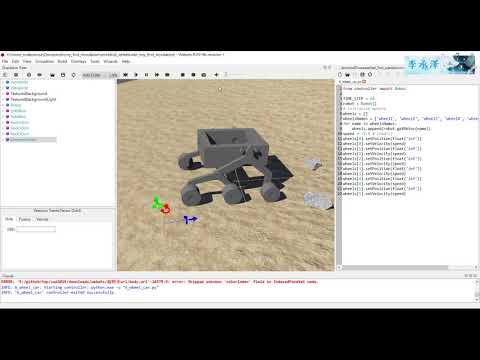
Webots導入和模擬越野車
我使用webots來進行模擬時,非常的繁瑣又很困難,首先是每一個零件檔案,從solvespace轉成wrl之後,導入webots裡面還不能用,還要再把每一個零件的shape導出來成wbo檔,這樣才可以使用我要的形狀,而且每一個組合的點,都不像v-rep這麼簡單,全部都要設定很多...