1.下載2019Fall可攜套件.7z,完成後開啟start。
2.先登入自己的github帳號,創建一個新的倉儲cad2019。
3.進入要存放該資料的資料夾tmp。
4.git clone https://github.com/s40723210/cad2019 。
5.git submodule add https://github.com/mdecourse/cmsimde.git。
6.再進入cmsimde,輸入python -m pip install flask_cors。
7.完成後,python wsgi.py 開始編輯倉儲。
8.login密碼為admin,gitconfig要有帳號密碼。
9.處理完,git status > git add . > git commit -m "標題" > git push。
10.開啟github倉儲設定,點選要推送的branch即可。
我的教學影片:https://youtu.be/jBFzju1F43s
2019年9月24日 星期二

2019 Fall 電腦輔助設計實習課程
達成學期教育目標之評量方式與標準:
評分比例 (包含學員自評、同組互評與教師評分等三項):
請注意:
- 建議各學員針對課程所指定之作業或課題時, 務必先在個人網頁與網誌登錄相關搜尋結果, 初步完成之個人操作影片, 以及個人擬解決問題的想法後, 再參與分組討論與任務執行.
- 除第一週外, 每位組員必須在次週上課前完成個人倉儲的資料維護, 並至課程評量表單完成自評與同組組員互評.
- 任何課程相關問題可以至 Q&A (需登入) 或回饋表單 (無需登入) 提出.
學員出席 (10%)
個人倉儲與網站查驗 (20%)
Task1: 參數式繪圖軟體 Solvespace 編譯、零組件繪圖與應用 (10%)
Task2: MCAD 套件安裝與設定, 零組件繪圖、轉檔與 CAE 工程分析 (10%)
Project: 機電資整合分組專案執行 (30%)
評分方式:
電腦輔助設計實習每週自評與互評表單: https://forms.gle/raTtrfjv8cMMVSZd6
教學方式:
課堂講授
操作錄影
學員實習
分組報告
2019年6月11日 星期二
2019年6月4日 星期二
Virtual Host -2
根據老師的教學步驟:
1. 安裝最新版的 Virtualbox
2. 建立 Ubuntu 18.04 虛擬主機
3. 以網路卡橋接啟動 Ubuntu 伺服器
4. 以 sudo apt install nginx 安裝 nginx WWW 伺服器
5. 以 ifconfig 查 Ubuntu 伺服器的 IP, 測試 nginx 伺服器是否可以連線
6. 以 Windows 10 下的 Filezilla client, 將編輯好的 nginx 設定檔案送到 Ubuntu
7. 利用 Ubuntu 指令將設定檔案搬至設定位置後, 以 /etc/init.d/nginx restart 重新啟動 nginx
8. 在 Ubuntu 中以 sudo apt install uwsgi 安裝 uwsgi
9. 在 Windows 10 編輯 uwsgi 與 nginx 所需的設定檔案, 完成後以 filezilla 送至 Ubuntu.
10. 將 CMSimfly 程式碼送到 Ubuntu 伺服器中對應目錄後.
11. 在 Ubuntu 建立 cmsimfly 服務, 並設定隨機啟動.
12. 完成後, 在 Windows 10 以瀏覽器連線至 CMSimfly, 確認動態網頁與靜態網頁可以在虛擬主機中正常啟動.
老師的blogger:https://2019wcm.blogspot.com/
最後我完成的虛擬主機連結:192.168.56.102
我的操作影片1:https://youtu.be/Aj-_ISvdLGI
我的操作影片2:https://youtu.be/SVL-Hk0yNew
1. 安裝最新版的 Virtualbox
2. 建立 Ubuntu 18.04 虛擬主機
3. 以網路卡橋接啟動 Ubuntu 伺服器
4. 以 sudo apt install nginx 安裝 nginx WWW 伺服器
5. 以 ifconfig 查 Ubuntu 伺服器的 IP, 測試 nginx 伺服器是否可以連線
6. 以 Windows 10 下的 Filezilla client, 將編輯好的 nginx 設定檔案送到 Ubuntu
7. 利用 Ubuntu 指令將設定檔案搬至設定位置後, 以 /etc/init.d/nginx restart 重新啟動 nginx
8. 在 Ubuntu 中以 sudo apt install uwsgi 安裝 uwsgi
9. 在 Windows 10 編輯 uwsgi 與 nginx 所需的設定檔案, 完成後以 filezilla 送至 Ubuntu.
10. 將 CMSimfly 程式碼送到 Ubuntu 伺服器中對應目錄後.
11. 在 Ubuntu 建立 cmsimfly 服務, 並設定隨機啟動.
12. 完成後, 在 Windows 10 以瀏覽器連線至 CMSimfly, 確認動態網頁與靜態網頁可以在虛擬主機中正常啟動.
老師的blogger:https://2019wcm.blogspot.com/
最後我完成的虛擬主機連結:192.168.56.102
我的操作影片1:https://youtu.be/Aj-_ISvdLGI
我的操作影片2:https://youtu.be/SVL-Hk0yNew
2019年5月28日 星期二
Virtual Host
1.google輸入ubuntu > 點選官網 > 下載ubuntu server
2.打開virtualbox > New > 輸入名子 > 4096 MB
3.Cearte > VMDK > Dynamically > 500.00 GB
4.Sttings > Network > bridged Adapter > 進入網路中心
5.選擇電腦所使用的連接網路 > ok > Start
6.選取剛剛所下載的ubuntu > 開始 > 選取語言
7.Enter > Enter > 輸入proxy :http://140.130.17.3:3128
8.Enter > Enter > Enter > continue > 全部都打一樣的
9.space > Enter > Enter > 再輸入帳密 > 即可開始設定
10. 輸入sudo apt install uwsgi 來安裝uwsgi
我的教學影片:https://youtu.be/03R3tUvTyIQ
2.打開virtualbox > New > 輸入名子 > 4096 MB
3.Cearte > VMDK > Dynamically > 500.00 GB
4.Sttings > Network > bridged Adapter > 進入網路中心
5.選擇電腦所使用的連接網路 > ok > Start
6.選取剛剛所下載的ubuntu > 開始 > 選取語言
7.Enter > Enter > 輸入proxy :http://140.130.17.3:3128
8.Enter > Enter > Enter > continue > 全部都打一樣的
9.space > Enter > Enter > 再輸入帳密 > 即可開始設定
10. 輸入sudo apt install uwsgi 來安裝uwsgi
我的教學影片:https://youtu.be/03R3tUvTyIQ
Mobile 網站內容
1.要使用老師模板的話,先進到老師的Github
2.點選系統開發 > Mobile 網站內容 > 套用模板一
3.進到連結後下載zip > 解壓縮 >改名成chimper
4.進到要改的倉儲 > 將資料夾放入static資料夾內
5.開起一個老師的新模板倉儲 > 以Raw打開cmsimfly.leo
6.複製全部 > 到自己的倉儲cmsimfly.leo > 貼上並儲存
7.以Raw打開老師的flaskapp.py > 一樣步驟貼上並儲存
8.進入動態更改 > 直接按generate_pages儲存即可
我的教學影片:https://youtu.be/DKVSZYUkotI
2.點選系統開發 > Mobile 網站內容 > 套用模板一
3.進到連結後下載zip > 解壓縮 >改名成chimper
4.進到要改的倉儲 > 將資料夾放入static資料夾內
5.開起一個老師的新模板倉儲 > 以Raw打開cmsimfly.leo
6.複製全部 > 到自己的倉儲cmsimfly.leo > 貼上並儲存
7.以Raw打開老師的flaskapp.py > 一樣步驟貼上並儲存
8.進入動態更改 > 直接按generate_pages儲存即可
我的教學影片:https://youtu.be/DKVSZYUkotI
2019年5月21日 星期二
靜態 CMSimfly
1.進入自己的倉儲資料夾
2.輸入python wsgi.py來開啟動態
3.進行改版或更新save
4.完成後按generate_pages來儲存
5.輸入git status > git add . > git commit -m "標題" > git push
6.到自己的倉儲檢查沒問題後即可
我的教學影片:https://youtu.be/z8sUoVAqmDo
2.輸入python wsgi.py來開啟動態
3.進行改版或更新save
4.完成後按generate_pages來儲存
5.輸入git status > git add . > git commit -m "標題" > git push
6.到自己的倉儲檢查沒問題後即可
我的教學影片:https://youtu.be/z8sUoVAqmDo
訂閱:
文章 (Atom)
Webots導入和模擬越野車
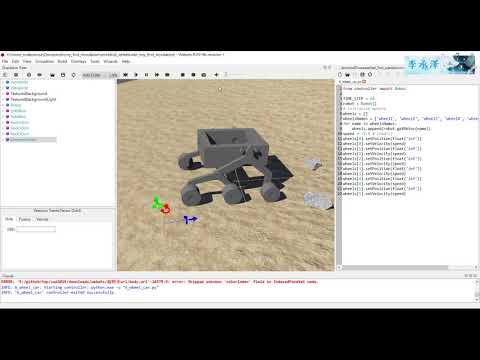
我使用webots來進行模擬時,非常的繁瑣又很困難,首先是每一個零件檔案,從solvespace轉成wrl之後,導入webots裡面還不能用,還要再把每一個零件的shape導出來成wbo檔,這樣才可以使用我要的形狀,而且每一個組合的點,都不像v-rep這麼簡單,全部都要設定很多...
-
實習任務一 學習要點 本學期的課程將從 https://www.blogger.com 的個人動態網誌建立與維護開始, 讓使用者可以隨時利用瀏覽器, 維護個人網誌內容. 接著再由 Github 帳號的建立, 逐步透過 Github Pages 靜態網頁的建立, ...
-
我跟著老師的教法進行操作,可是遇到了大問題,我無法使用鑰匙 ,可能是因為proxy的問題 。 操作過程: https://www.youtube.com/watch?v=sXFEDF4XziM
-
網誌連結: https://s40723210.github.io/cad2019/blog/2018-Fall-32-bit-Windows-w9.html 心得:從Week 2 - Week 9中我學到了很多的東西,這一學期使用的是亂數分組,所以組員有些都不太熟,一開始一...

